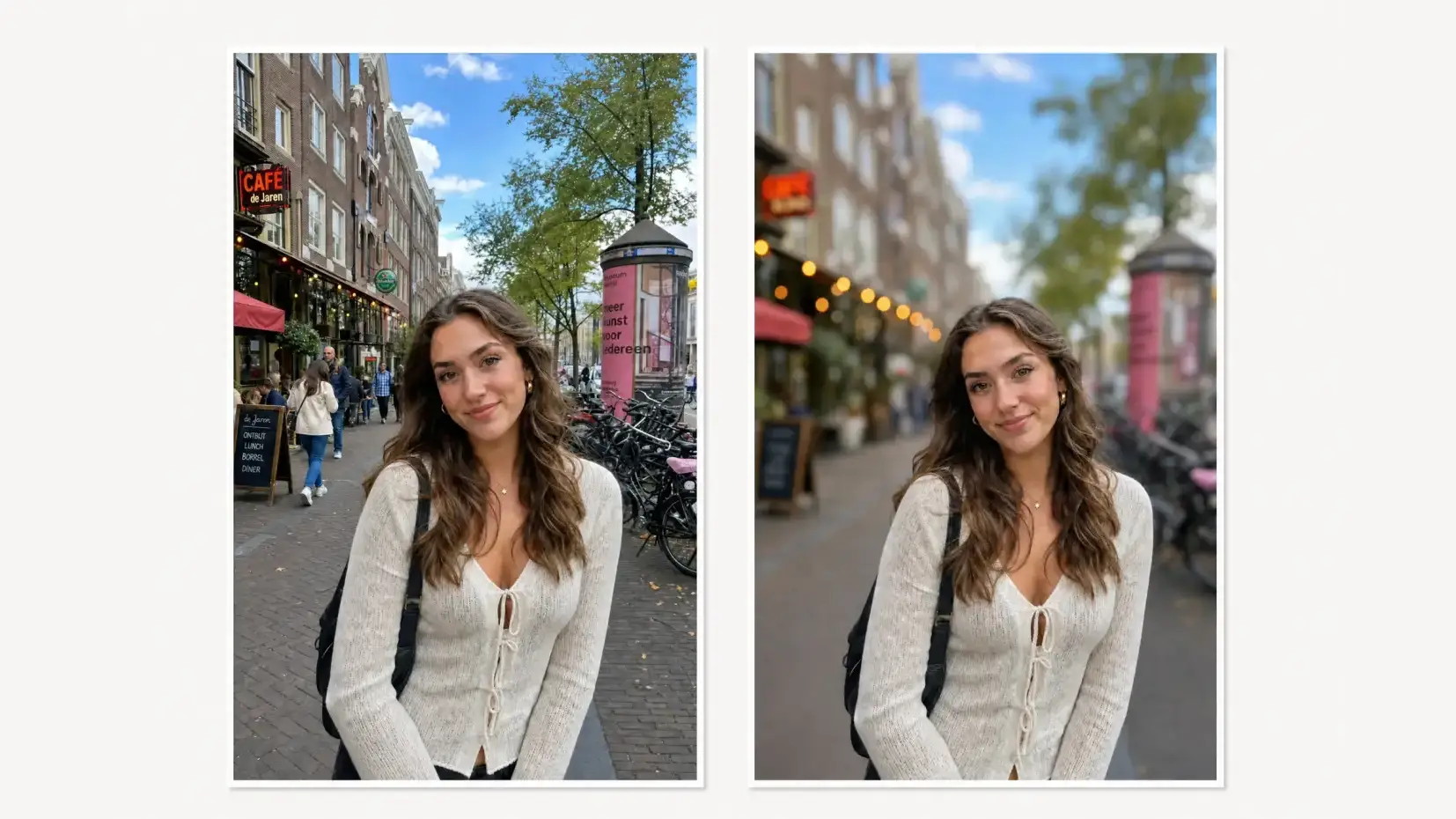
Neste artigo você vai aprender como desfocar o fundo de uma imagem com o filtro de desfoque de fundo da Overchat AI.
O desfoque de fundo da Overchat AI é uma ferramenta online com IA que adiciona um bokeh realista às suas imagens, e é muito mais fácil de usar que o Photoshop, com resultados mais realistas. Vamos mostrar.
Use o modo Auto se o objeto principal for evidente e você quiser que a ferramenta o escolha.
Use o modo Manual se precisar definir o ponto de foco você mesmo.
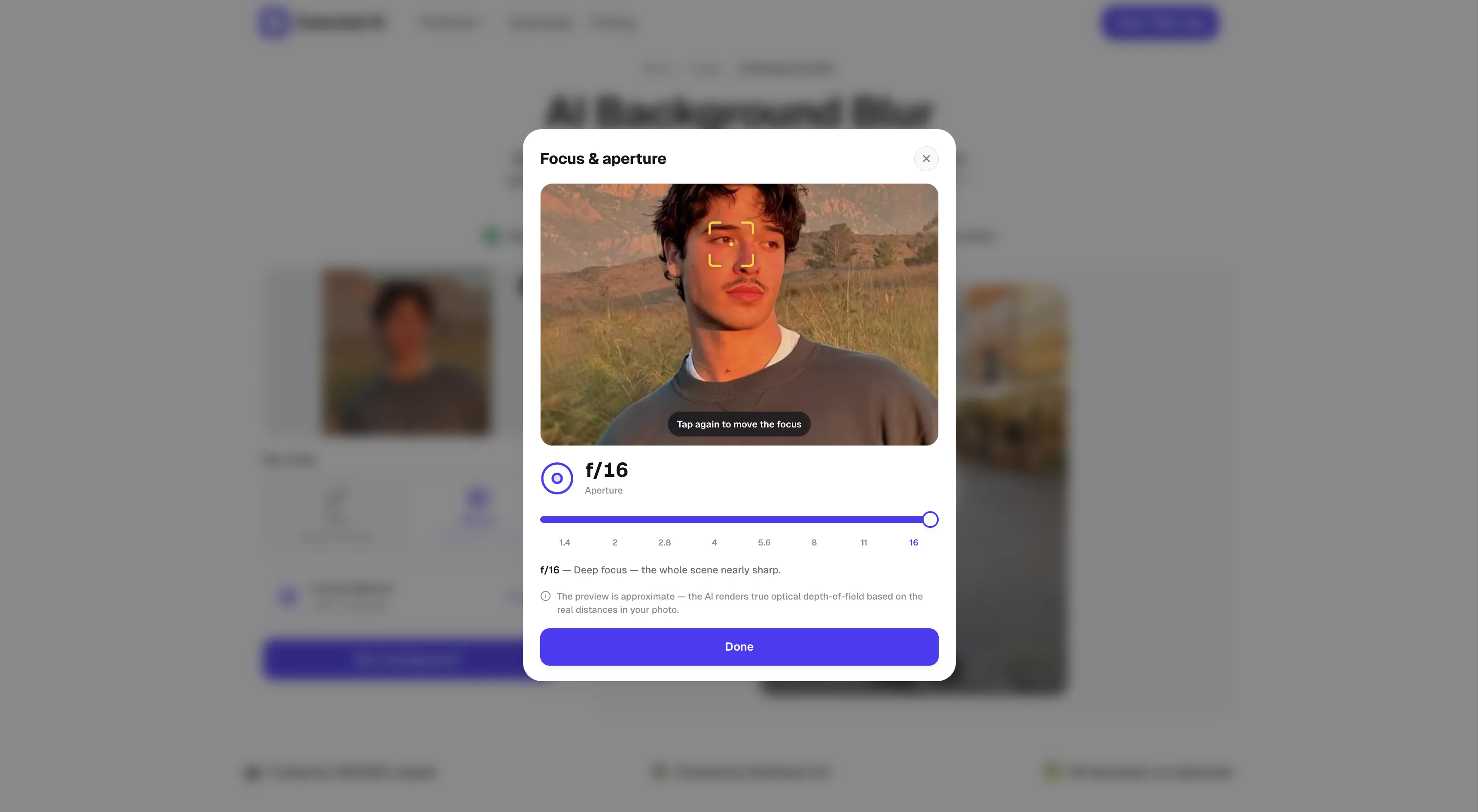
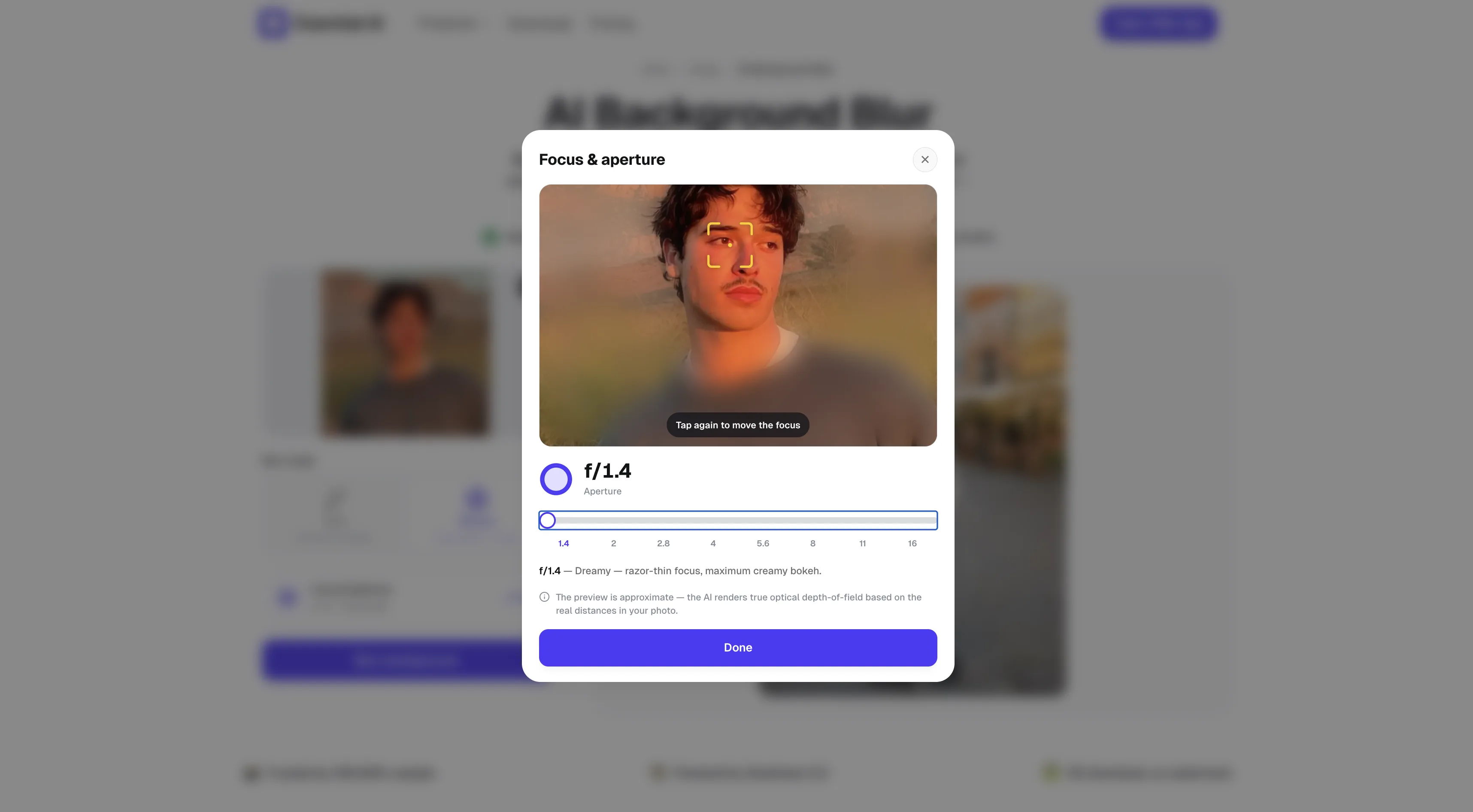
Se usar o modo Manual, selecione uma abertura para controlar a intensidade do desfoque. Uma abertura menor, como f/1,4, produz um desfoque de fundo mais forte. Um valor maior, como f/16, mantém mais da cena nítida.
Clique ou toque em Blur background e espere a imagem ser processada; depois, basta baixar o resultado.
Pronto — você acabou de desfocar sua foto online com IA. Mas deixa a gente explicar exatamente o que aconteceu nos bastidores e te guiar pela interface passo a passo.
Como funciona o desfoque de fundo da Overchat AI?
O desfoque de fundo com IA é uma técnica de fotografia computacional que reproduz a profundidade de campo rasa normalmente criada por uma câmera e uma lente. O desfoque óptico real não é uniforme. Objetos próximos do plano de foco aparecem nítidos, enquanto objetos mais à frente ou mais atrás ficam progressivamente mais suaves.
Um filtro de desfoque comum não faz ideia de quão perto ou longe os objetos estão. Como ele não entende essas relações espaciais, simplesmente desfoca a área ou máscara que recebe. Já um sistema assistido por IA, como a ferramenta de desfoque de fundo da Overchat AI, pode usar um mapa de profundidade estimado ou uma máscara do objeto para variar a intensidade do efeito ao longo da imagem.
Para isso, a IA primeiro separa o objeto principal e cria uma máscara, depois estima a profundidade e desenha novos pixels nas áreas que precisam ser desfocadas, reproduzindo o efeito de forma realista.
Você pode usar isso para criar mais separação entre objeto e fundo depois da foto pronta — em retratos, fotografia de natureza ou fotos de produto, por exemplo. E o melhor: não importa que equipamento você usou, dá para fazer qualquer imagem parecer que foi feita com uma teleobjetiva fixa exótica que custa dezenas de milhares de dólares.
Como desfocar o fundo de uma imagem com IA: passo a passo
Aqui está o passo a passo completo, de abrir a ferramenta até baixar a imagem finalizada.
1. Abra a ferramenta AI Background Blur
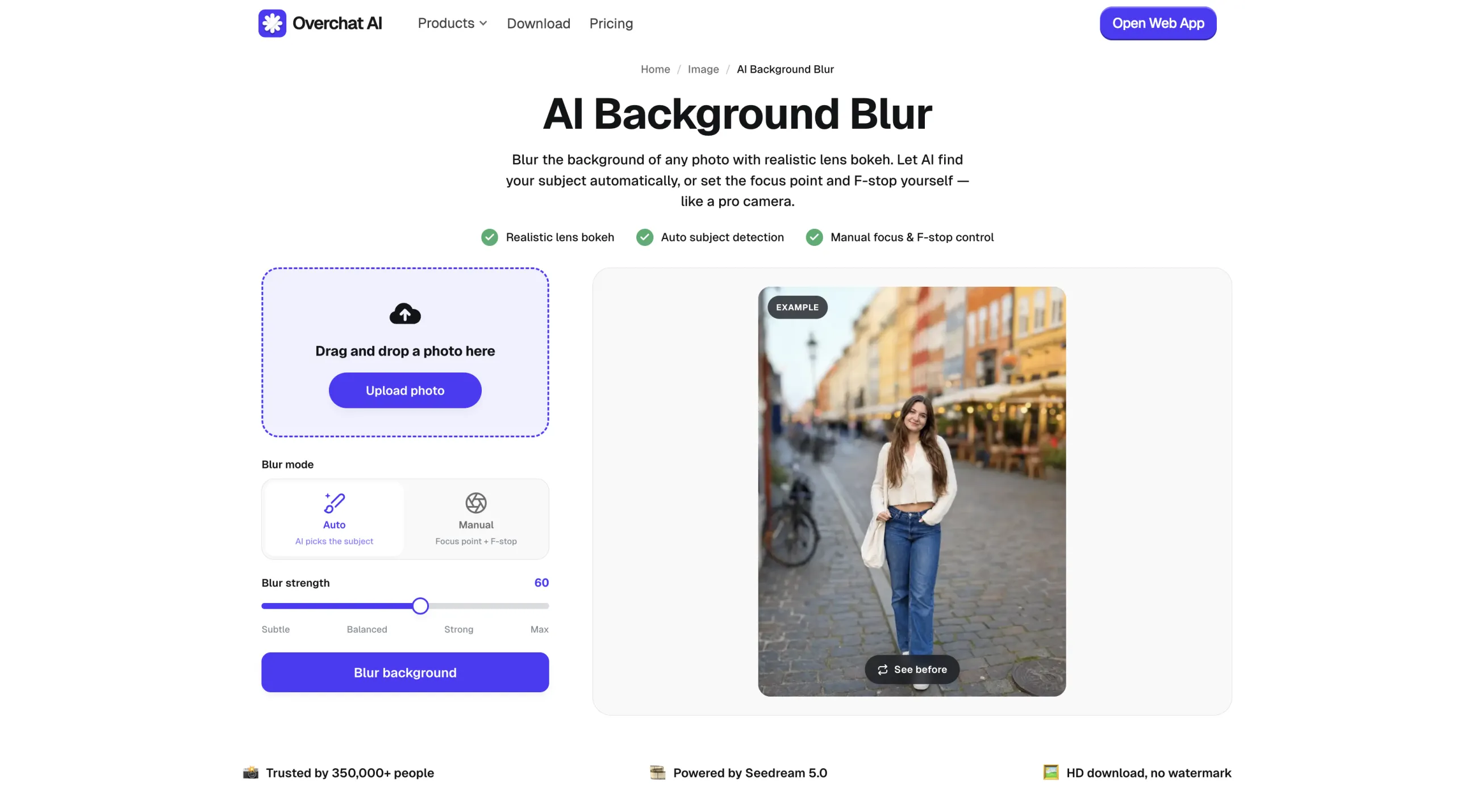
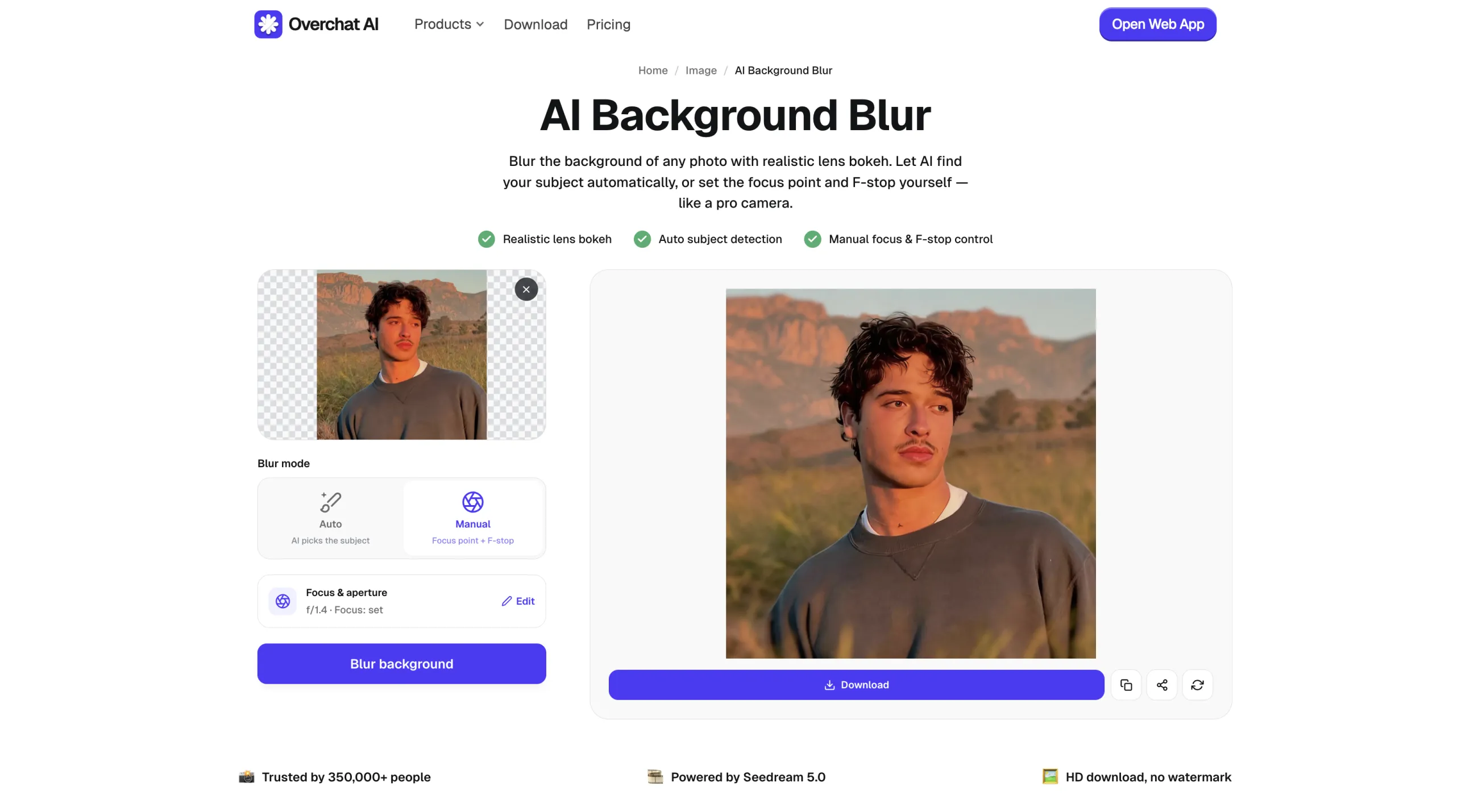
Abra o AI Background Blur no seu navegador. Você vai ver o editor à esquerda e uma imagem de exemplo à direita.
Abra a ferramenta AI Background Blur.
Observação: o desfoque de fundo da Overchat AI é um aplicativo online, então você não precisa instalar nada no seu sistema para usá-lo.
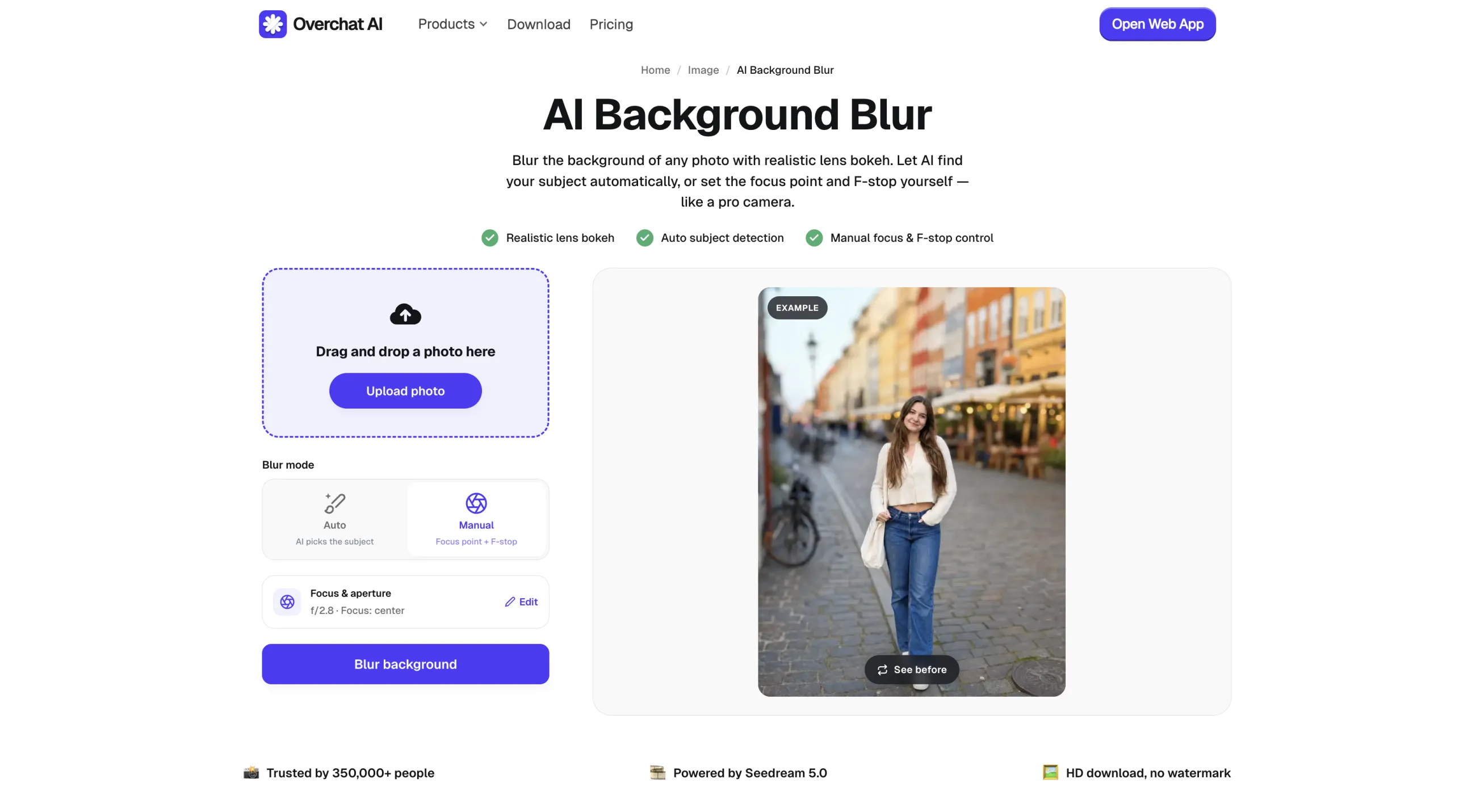
2. Escolha o modo Auto ou Manual
Selecione Auto se quiser que a ferramenta identifique o objeto principal por você. Escolha Manual se quiser controlar o ponto de foco e a abertura você mesmo. Neste exemplo, vamos usar o Manual.
Escolha Manual para controlar o ponto de foco e a abertura.
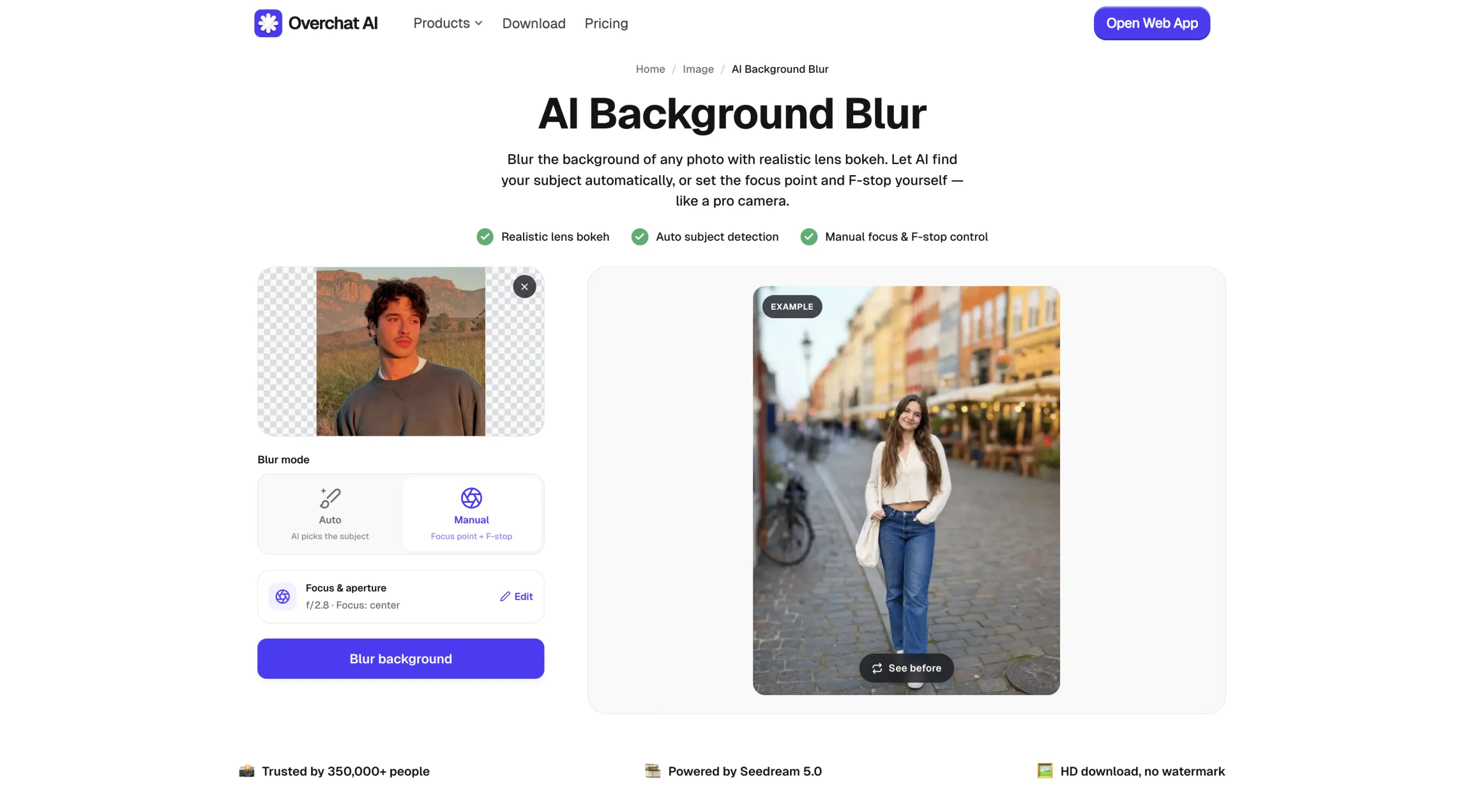
3. Envie sua imagem
Arraste uma foto para a área de upload ou selecione Upload photo e escolha um arquivo do seu dispositivo. Assim que o envio terminar, uma miniatura da imagem original aparece no editor.
Envie a imagem cujo fundo você quer desfocar.
4. Abra as configurações de foco e abertura
No modo Manual, selecione Edit no painel Focus & aperture. Vai abrir uma prévia maior, com um marcador de foco e um controle de abertura.
O ponto de foco padrão pode aparecer perto do centro da imagem. Confira se ele está sobre o objeto que você quer destacar, principalmente se ele estiver fora do centro ou se a imagem tiver vários elementos a distâncias diferentes.
5. Defina o ponto de foco e a abertura
Clique ou toque na parte da imagem que precisa ficar nítida.
Em um retrato, coloque o ponto de foco no rosto ou nos olhos.
Em uma foto de produto, coloque no próprio produto ou no rótulo, se o texto precisar continuar legível.
Depois, ajuste o controle de abertura:
f/1,4–f/2 cria uma área de foco estreita e um desfoque de fundo forte.
f/2,8–f/4 dá um efeito mais moderado, no estilo retrato.
f/5,6–f/8 preserva mais contexto ao redor do objeto.
f/11–f/16 mantém quase toda a cena nítida.
Aberturas menores produzem mais desfoque, e aberturas maiores produzem menos.
Selecione Done quando o ponto de foco e a abertura estiverem definidos.
6. Processe a imagem
Clique ou toque em Blur background. A ferramenta analisa a composição e gera a imagem editada. O processamento costuma levar cerca de 30 segundos, embora o tempo exato possa variar.
Não feche nem atualize a página enquanto o indicador de progresso estiver ativo.
7. Confira e baixe o resultado
Se você gostou do resultado, selecione Download para salvar sua foto.
Você também pode copiar ou compartilhar a imagem pelo painel de resultado. Se a área errada estiver nítida, mova o ponto de foco e rode a edição de novo. Se o efeito estiver forte demais, use uma abertura maior; se estiver fraco demais, use uma menor.
Quando usar o desfoque de fundo?
O desfoque de fundo é mais útil quando reforça o propósito da imagem em vez de virar o efeito principal. Usos comuns incluem:
Retratos com uma rua movimentada, uma sala ou um espaço de evento atrás da pessoa.
Fotos de produto em que prateleiras, móveis ou outros objetos disputam a atenção.
Fotos de perfil e headshots que precisam de uma hierarquia visual mais limpa.
Fotos de pets com um fundo irregular ou bagunçado.
Posts para redes sociais em que textos ou elementos de interface vão ficar ao redor do objeto.
O desfoque é menos indicado quando os detalhes do fundo são necessários para explicar o cenário, documentar um evento, mostrar um imóvel ou servir como prova. Nesses casos, use um ajuste sutil ou deixe o fundo nítido.
FAQ
Respostas rápidas para as dúvidas mais comuns sobre desfocar fundos de fotos com IA.
Dá para desfocar o fundo de uma foto depois de tirá-la?
Sim. Você pode desfocar o fundo de uma foto já existente com uma ferramenta de desfoque de fundo com IA, mesmo que a imagem não tenha sido feita no modo Retrato.
A ferramenta analisa a foto, identifica o objeto principal e estima a profundidade relativa da cena. Assim ela consegue manter o objeto em foco enquanto aplica um desfoque mais forte nas áreas mais distantes do ponto de foco. Isso torna possível criar um efeito de profundidade de campo rasa depois que a foto já foi tirada.
Como funciona uma ferramenta de desfoque de fundo com IA?
Uma ferramenta de desfoque de fundo com IA analisa o objeto principal e a profundidade da foto antes de aplicar o desfoque. Em vez de desfocar todo o fundo por igual, ela varia a intensidade do desfoque conforme a distância estimada em relação ao ponto de foco.
Isso ajuda a produzir um efeito de profundidade de campo mais natural, em que o objeto continua nítido e as áreas distantes ficam progressivamente mais suaves. O resultado pode lembrar a separação de fundo criada por uma lente de abertura ampla.
Qual é a diferença entre o desfoque de fundo Auto e Manual?
O modo Auto detecta o objeto principal automaticamente e aplica o desfoque de fundo ao redor dele. O modo Manual permite que você escolha o ponto de foco e ajuste a abertura simulada.
O modo Auto é útil quando o objeto é evidente e está bem separado do fundo. O modo Manual dá mais controle quando há várias pessoas ou objetos na foto, quando a ferramenta escolhe o objeto errado ou quando você quer definir exatamente onde a imagem fica nítida.
Qual abertura devo usar para desfocar o fundo?
Valores de abertura menores criam um desfoque de fundo mais forte, enquanto valores maiores mantêm mais da imagem em foco.
Como referência geral:
f/1,4–f/2: desfoque de fundo forte e profundidade de campo rasa
f/2,8–f/4: desfoque moderado, adequado para muitos retratos e fotos de produto
f/5,6 e acima: desfoque mais leve, com mais da cena nítida
O ajuste mais natural depende do objeto, da foto original e da distância visual entre o objeto e o fundo. Um desfoque muito forte pode ficar artificial quando o objeto está próximo dos elementos ao redor.
Qual é o melhor ajuste de desfoque de fundo para retratos?
Na maioria dos retratos, uma abertura simulada moderada, como f/2 a f/4, cria uma separação perceptível entre pessoa e fundo sem deixar o fundo suave demais.
Ajustes mais fortes funcionam bem quando o fundo está distante e visualmente carregado. Se cabelo, roupas ou objetos próximos começarem a mostrar falhas evidentes de recorte, reduzir o desfoque costuma gerar um resultado mais convincente.
A IA consegue desfocar o fundo sem desfocar a pessoa?
Sim. O desfoque de fundo com IA foi feito para detectar o objeto principal e mantê-lo nítido enquanto suaviza as áreas ao redor.
Os resultados dependem da precisão com que a ferramenta identifica os contornos. Detalhes finos como cabelo, pelos, materiais transparentes, óculos, folhagens e objetos pequenos podem ser mais difíceis de separar do fundo, então vale conferir essas áreas antes de exportar a imagem.
O desfoque de fundo com IA reduz a qualidade da foto?
O desfoque de fundo com IA não reduz necessariamente a nitidez do objeto principal, mas o resultado final depende da qualidade da imagem original e da precisão da detecção de profundidade e de objeto pela IA.
Fotos de baixa resolução, compressão pesada, tremido ou contornos pouco definidos podem deixar o efeito menos preciso. Para o melhor resultado, comece com uma imagem razoavelmente nítida e inspecione as bordas detalhadas antes de baixar ou exportar a foto editada.
Posso usar o desfoque de fundo com IA em fotos de produto?
Sim. Uma ferramenta de desfoque de fundo com IA pode ser usada para suavizar fundos que distraem na fotografia de produto, mantendo o produto em foco.
Para produtos com rótulos, texto, superfícies reflexivas, materiais transparentes ou bordas finas, um desfoque moderado costuma parecer mais natural do que um efeito extremo de profundidade rasa. Coloque o ponto de foco no produto ou no detalhe que precisa continuar legível.
Dá para desfocar o fundo de uma foto sem o modo Retrato?
Sim. O modo Retrato não é necessário se você aplicar o desfoque de fundo com IA depois que a foto foi tirada.
A ferramenta consegue estimar o objeto e a profundidade da cena a partir de uma imagem comum e simular a separação de fundo normalmente associada ao modo Retrato ou a uma lente de abertura ampla.
O desfoque de fundo com IA é o mesmo que o desfoque gaussiano?
Não. O desfoque gaussiano aplica uma suavização matemática a pixels selecionados sem entender o que há na imagem. Já o desfoque de fundo com IA primeiro analisa a foto para identificar o objeto e estimar a profundidade.
Por isso, o desfoque com IA consegue manter o objeto nítido e aplicar níveis diferentes de suavidade a partes diferentes da cena, em vez de tratar todo o fundo como uma área plana única.
Que tipos de foto funcionam melhor com o desfoque de fundo com IA?
O desfoque de fundo com IA funciona melhor quando o objeto principal está claramente visível e razoavelmente separado do fundo.
Retratos, fotos de pets, imagens de produto, fotografia de comida e fotos com um único elemento em destaque costumam ser bons candidatos. Imagens com objetos sobrepostos, itens transparentes, cabelo ou pelo complexos ou cores muito parecidas entre primeiro plano e fundo podem dificultar a detecção automática do objeto.