Como juntar dois vídeos no iPhone: 3 jeitos fáceis
Última atualização:
2026-09-17
Como juntar dois vídeos no iPhone: 3 jeitos fáceis
Você pode juntar dois vídeos no iPhone com um combinador de vídeos online ou com um aplicativo de edição para celular. Cada método permite colocar clipes completos em sequência e exportá-los como um único vídeo mais longo. Neste artigo, vamos ver uma opção que roda no navegador e não exige instalação, o iMovie da Apple e o CapCut.
O iMovie é o editor de vídeo gratuito da Apple para iPhone, e ele funciona mais como uma versão leve de um software profissional de edição, com linha do tempo completa e controles detalhados de corte e recorte. Veja como usá-lo para juntar dois vídeos no iPhone em um único clipe mais longo.
Primeiro, confirme se ele está instalado. Se o iMovie não estiver no seu iPhone, baixe-o na App Store. Depois, siga estes passos:
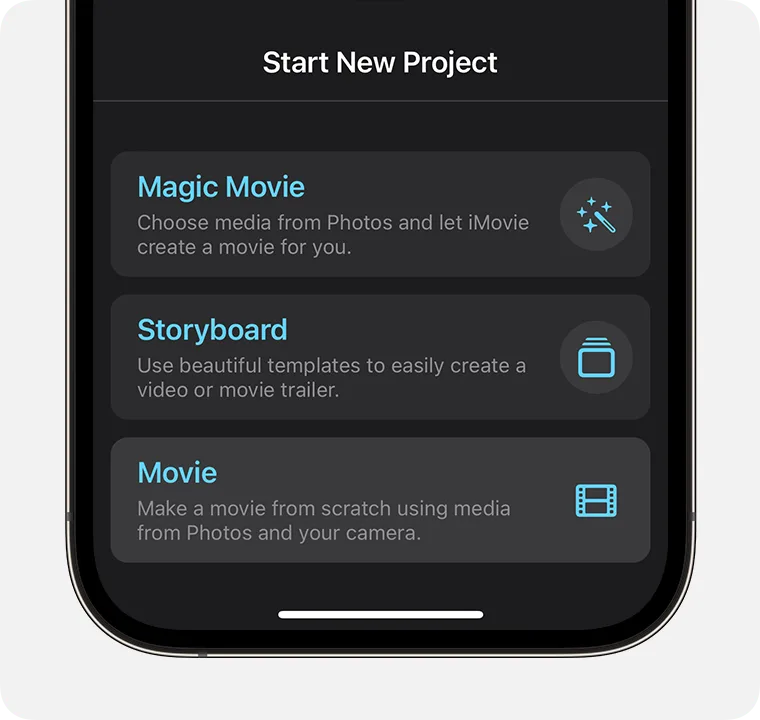
Abra o iMovie e toque em Iniciar Novo Projeto.
Escolha Filme. Não escolha Filme Mágico se você quiser controlar a ordem dos clipes.
Captura de tela: escolha Filme para abrir uma linha do tempo padrão do iMovie. Fonte: Suporte da Apple.
Toque em Mídia, depois em Vídeo e Todos se o seletor ainda não mostrar seus vídeos.
Toque no primeiro clipe e depois no ícone de confirmação. Repita o processo com o segundo clipe.
Toque em Criar Filme na parte de baixo da tela.
Captura de tela: selecione os dois vídeos antes de tocar em Criar Filme. Fonte: Suporte da Apple.
Os clipes aparecem na ordem em que você os selecionou. Para mudar essa ordem, toque e segure um clipe na linha do tempo até ele se destacar e arraste-o para antes ou depois do outro clipe.
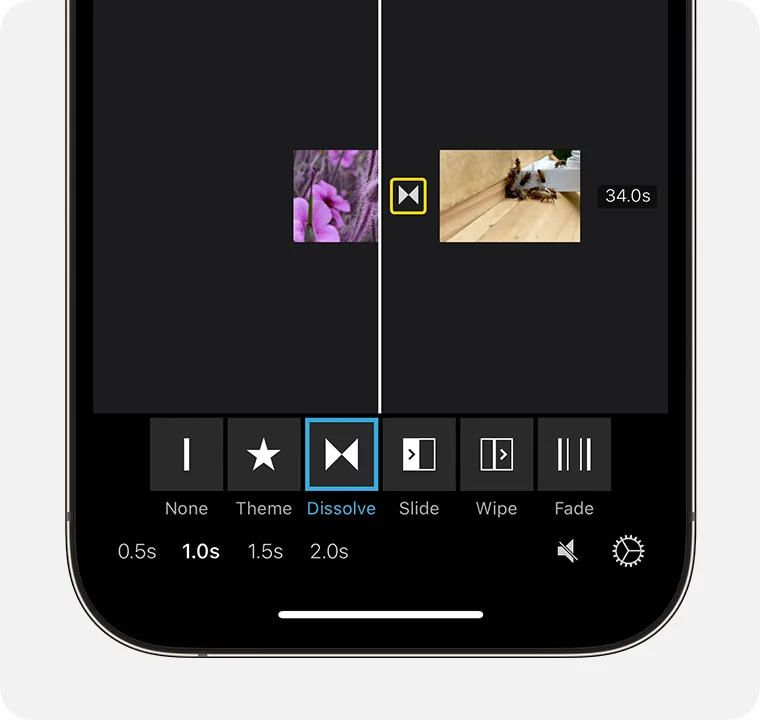
Toque no ícone de transição entre os clipes. O iMovie adiciona uma transição Dissolver por padrão; escolha Nenhuma para um corte seco ou selecione outra transição e duração.
Captura de tela: toque no ícone entre os clipes para mudar a transição. Fonte: Suporte da Apple.
Toque no botão de reprodução e assista à emenda, prestando atenção ao áudio no momento em que o segundo clipe começa.
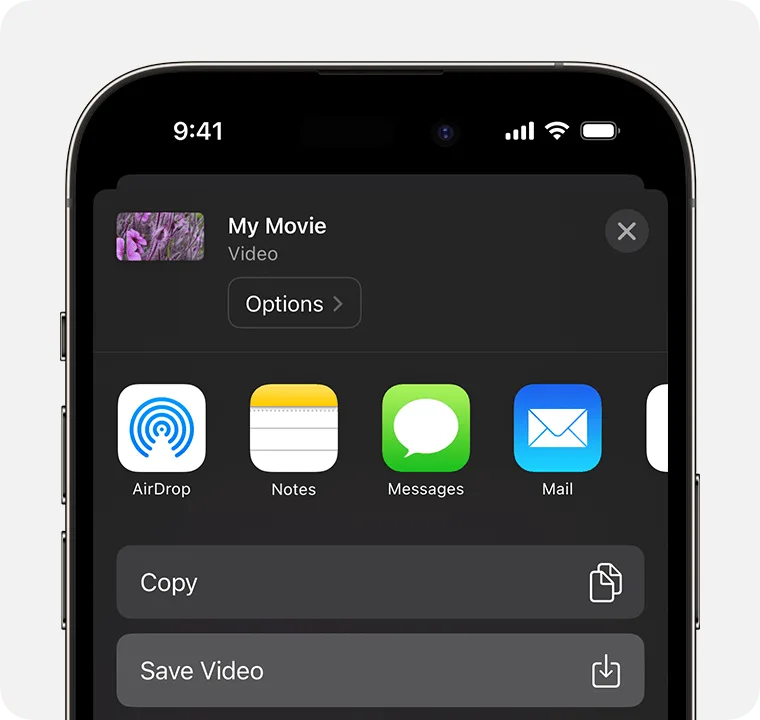
Toque em OK e depois no botão Compartilhar.
Escolha Salvar Vídeo para adicionar o arquivo unido à sua biblioteca do Fotos.
Captura de tela: use Compartilhar e depois Salvar Vídeo para exportar o filme finalizado. Fonte: Suporte da Apple.
Como cortar ou reordenar clipes no iMovie
Toque em um clipe na linha do tempo para selecioná-lo. Arraste uma das bordas amarelas para dentro para remover trechos indesejados do começo ou do fim. Para mover o clipe inteiro, toque e segure e depois arraste até a nova posição.
Cortar dentro do iMovie não altera o vídeo original no Fotos. A edição vale apenas para o projeto do filme e para a cópia exportada.
Como colocar dois vídeos lado a lado no iMovie
Se você quer os dois vídeos visíveis ao mesmo tempo, use a sobreposição Tela Dividida do iMovie.
Crie um projeto de Filme com o vídeo principal.
Leve o cursor de reprodução até onde o segundo vídeo deve começar.
Toque em Adicionar Mídia, escolha o segundo vídeo e depois toque no botão Mais.
Escolha Tela Dividida.
Selecione o clipe sobreposto na linha do tempo para trocar os lados ou ajustar o enquadramento. Você também pode adicionar ou remover a linha divisória.
Como usar o Picture in Picture no iMovie
O Picture in Picture coloca o segundo vídeo em uma janela menor sobre o clipe principal.
Crie um projeto de Filme com o vídeo principal.
Leve o cursor de reprodução até onde o segundo vídeo deve começar.
Toque em Adicionar Mídia e escolha o segundo vídeo.
Toque no botão Mais e escolha Picture in Picture.
Selecione o clipe sobreposto na linha do tempo.
Use os controles do visualizador para reposicionar ou redimensionar a janela menor e mudar a borda dela.
O CapCut é um editor de vídeo completo para celular, com linha do tempo de múltiplos clipes. Ele exige mais configuração do que a Overchat AI ou o iMovie, mas traz ferramentas que vão além de uma junção básica:
Texto e legendas
Música e controles de áudio
Filtros e efeitos
Imagens em camadas
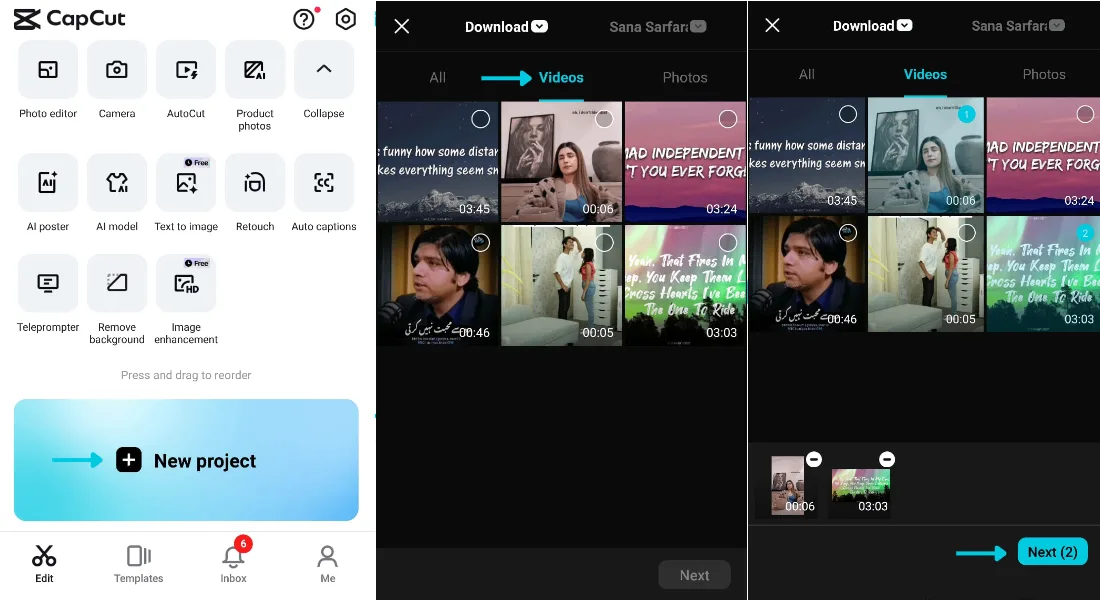
Abra o CapCut e toque em Novo projeto.
Selecione os dois vídeos na ordem em que quer que eles apareçam e toque em Adicionar ou Avançar.
Captura de tela: inicie um novo projeto, selecione os dois clipes e siga para o editor. Fonte: CapCut.
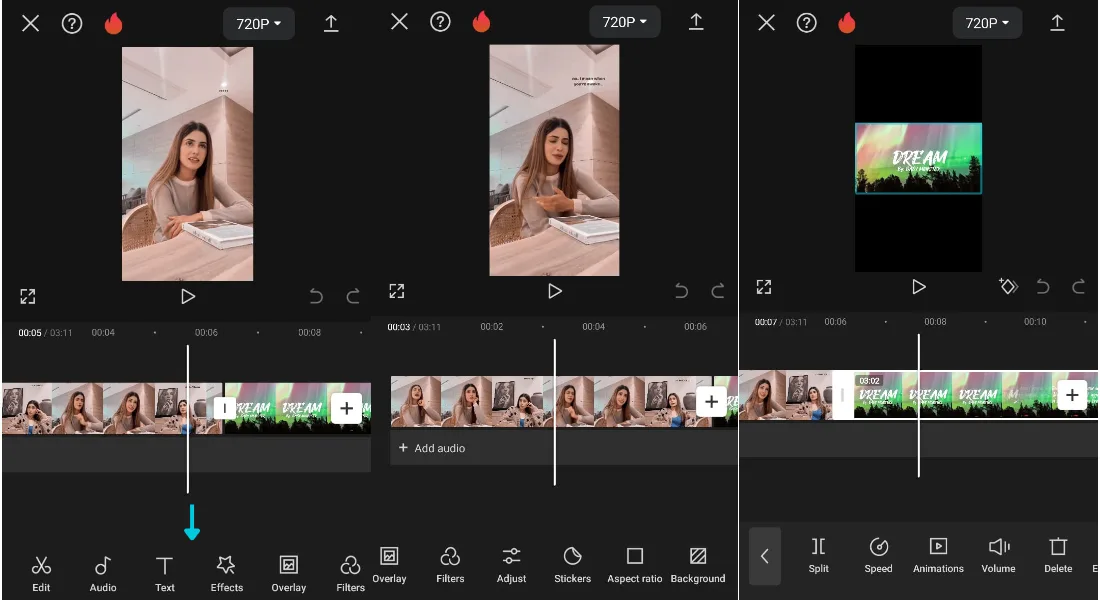
Pressione e segure um clipe na linha do tempo para arrastá-lo até outra posição.
Toque na pequena caixa de transição onde os clipes se encontram se você quiser algo diferente de um corte seco.
Corte qualquer um dos clipes selecionando-o e arrastando a alça de início ou de fim.
Captura de tela: organize e corte os clipes na linha do tempo do CapCut no celular. Fonte: CapCut.
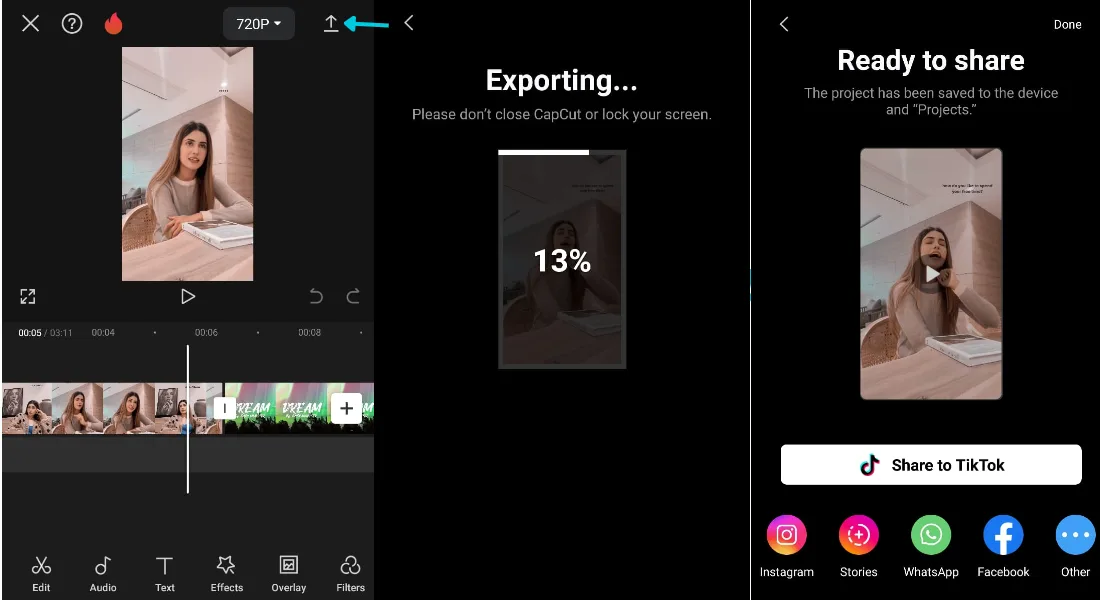
Toque no ícone de exportar no canto superior direito.
Confira a resolução e a taxa de quadros e exporte o vídeo.
Salve no seu dispositivo ou compartilhe a partir da tela final.
Captura de tela: exporte o projeto e salve ou compartilhe o vídeo combinado. Fonte: CapCut.
O CapCut é grátis para instalar, embora alguns efeitos e ferramentas exijam um plano pago. Para uma junção básica de dois clipes, fique nas ferramentas padrão da linha do tempo e confira a tela final de exportação antes de salvar.
Como juntar dois vídeos no iPhone com a Overchat AI
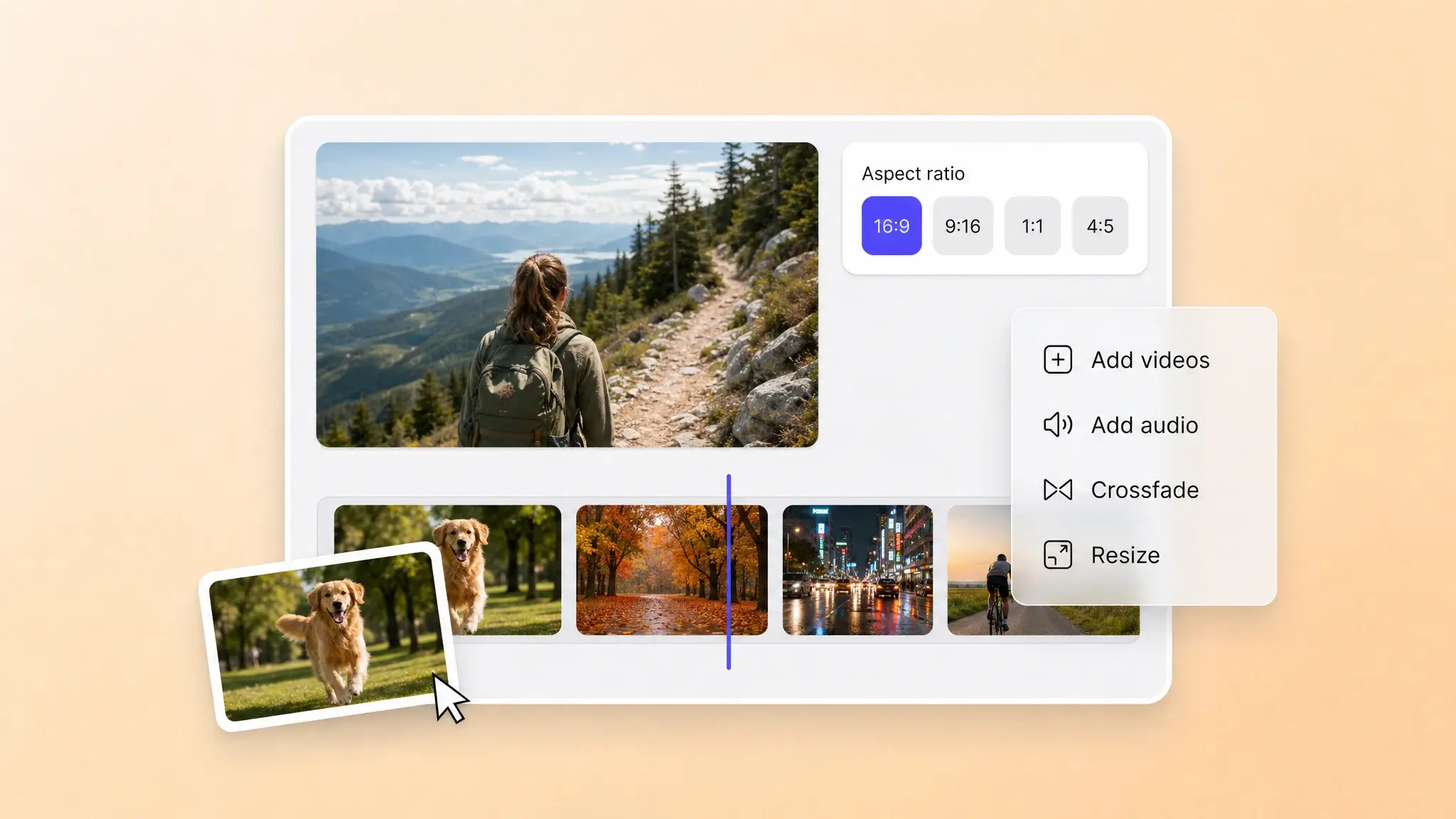
O Overchat AI Video Combiner é um editor gratuito que roda no navegador, criado por nós, e que junta clipes de vídeo em sequência. Você pode reorganizá-los e cortá-los, escolher o formato de saída, adicionar um crossfade ou música e exportar um único MP4. Veja como juntar vídeos no iPhone com a Overchat AI:
Toque em Start Combining Videos, selecione os dois vídeos do seu iPhone e espere o editor prepará-los. A ferramenta aceita os formatos mais comuns, incluindo MP4, MOV, WebM e MKV.
Captura de tela: toque em Start Combining Videos para escolher os clipes do seu iPhone. Fonte: Overchat AI Video Combiner.
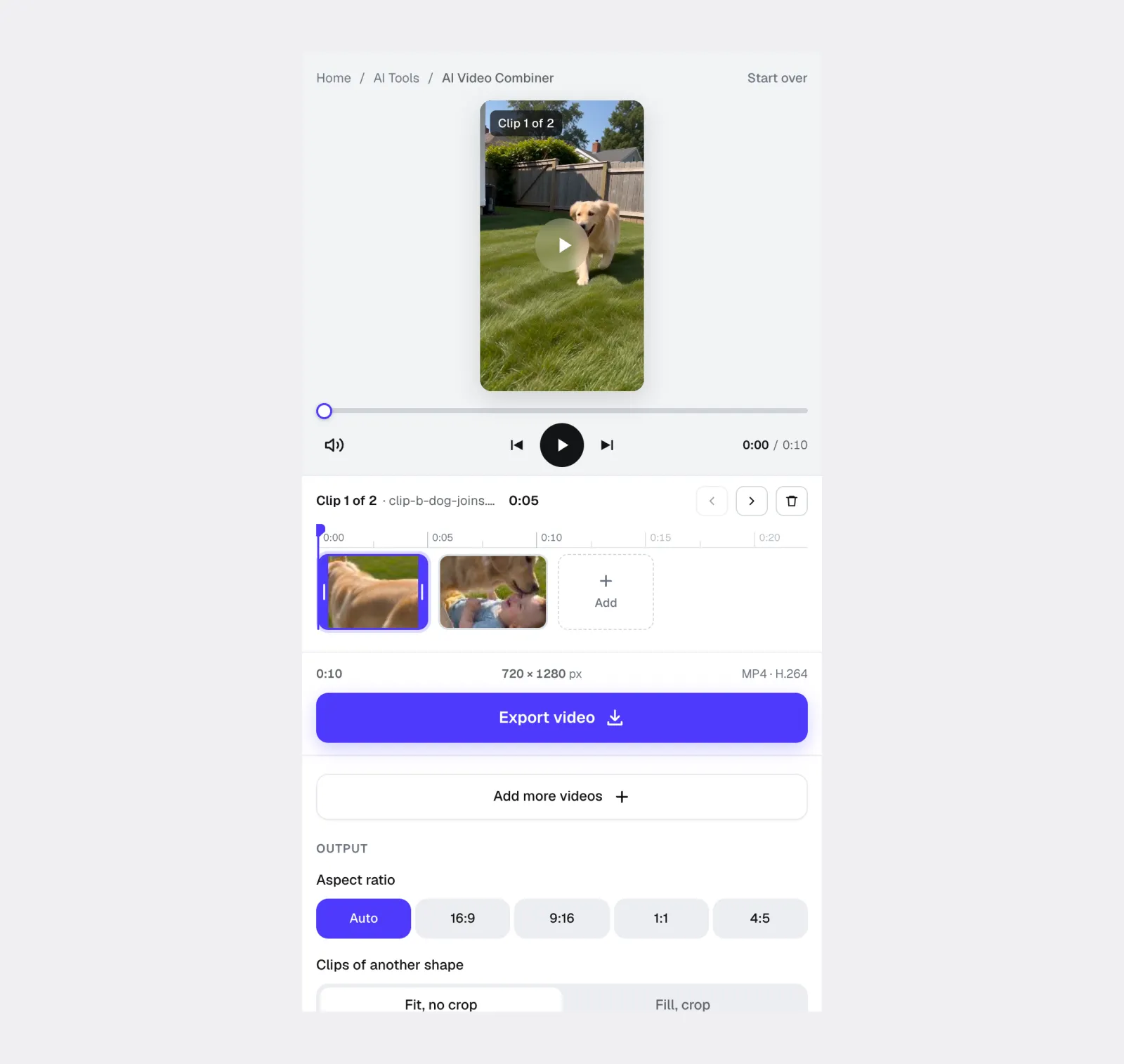
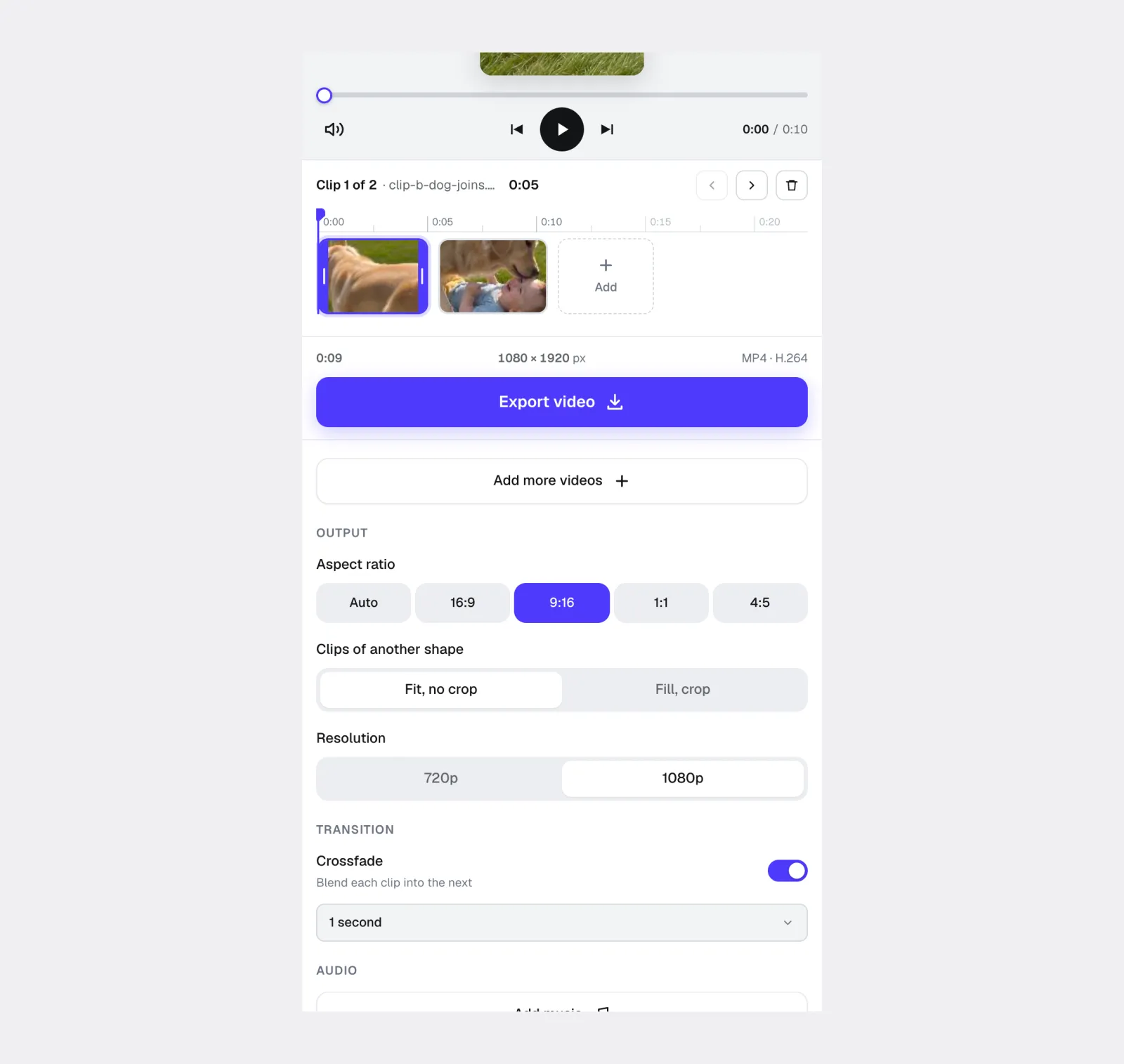
Na linha do tempo você pode embaralhar e reorganizar os clipes. Ou toque em um clipe e use a seta para a esquerda ou para a direita para movê-lo, ou arraste a miniatura dele pela linha do tempo.
Para cortar um clipe selecionado, arraste para dentro as alças brancas da borda esquerda ou direita. Toque no ícone de lixeira apenas se quiser remover o clipe inteiro.
Captura de tela: o editor mobile mostra os dois clipes na linha do tempo, com controles de reordenação, corte, prévia e exportação. Fonte: Overchat AI Video Combiner.
Em Output, escolha Auto, 16:9, 9:16, 1:1 ou 4:5. Se os clipes tiverem formatos diferentes, escolha Fit, no crop para preservar o quadro inteiro ou Fill, crop para preencher a tela (isso vai dar zoom no vídeo). Depois selecione 720p ou 1080p.
Para uma emenda mais suave, ative o Crossfade e escolha uma duração de 0,5 a 2 segundos. Você também pode tocar em Add music e depois misturar a faixa com o som dos clipes ou substituir esse som.
Captura de tela: escolha a proporção, o comportamento de corte, a resolução e o crossfade opcional antes de exportar. Fonte: Overchat AI Video Combiner.
Toque em Export video e deixe a página aberta enquanto o navegador cria o arquivo combinado.
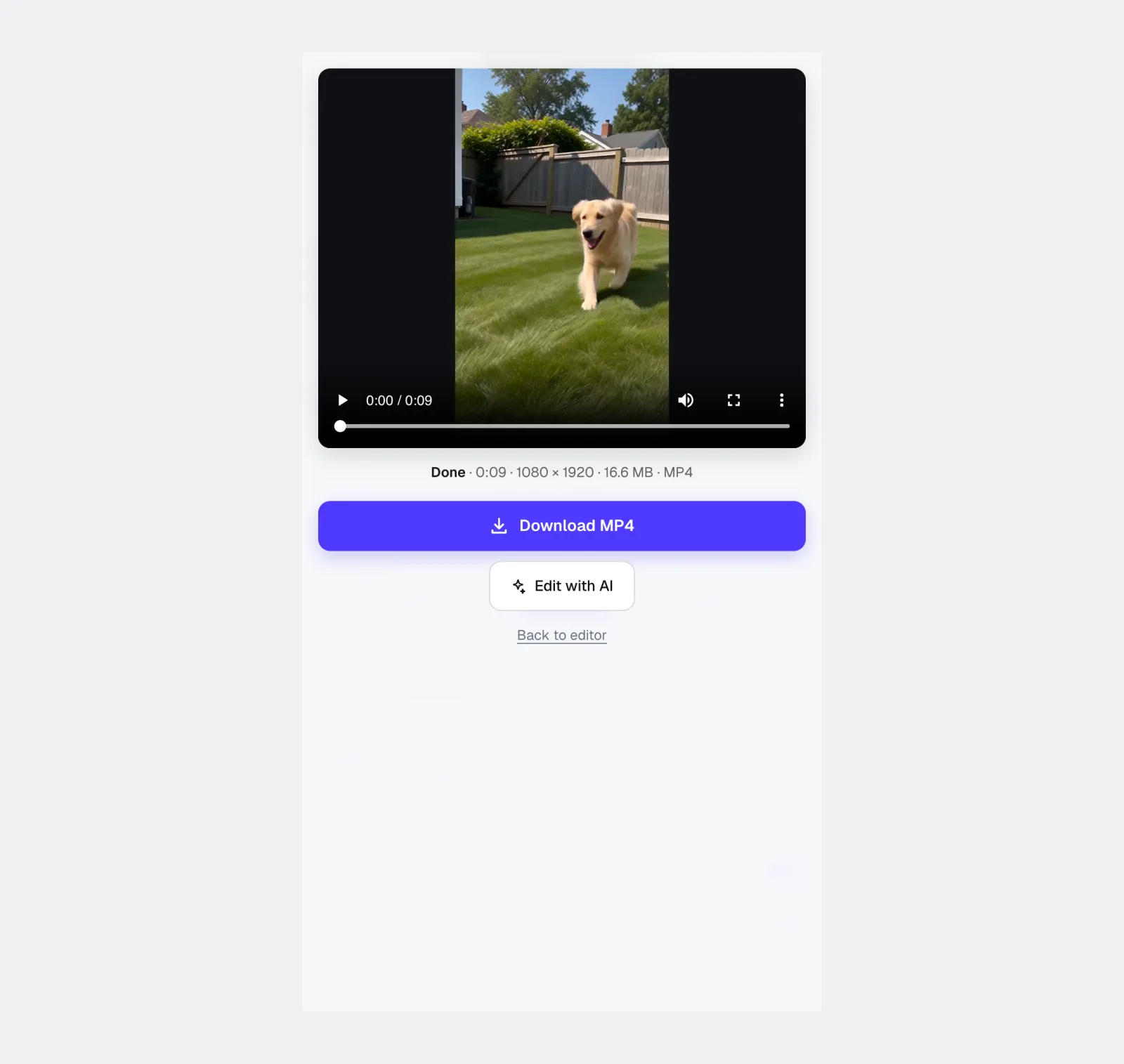
Veja a prévia do resultado e toque em Download MP4. Se o Safari salvar o arquivo em Downloads, abra-o, toque em Compartilhar e escolha Salvar Vídeo para adicioná-lo ao Fotos.
Captura de tela: veja a prévia do vídeo finalizado e toque em Download MP4 para salvá-lo. Fonte: Overchat AI Video Combiner.
O arquivo resultante contém toda a sequência que você organizou na linha do tempo, menos as partes cortadas e o tempo de sobreposição do crossfade.
Como juntar vídeos do iPhone sem perder qualidade
Evite a perda de qualidade mantendo as configurações de exportação próximas às do material original.
Use a maior resolução útil. Na Overchat AI, escolha 1080p quando o material de origem permitir; escolha 720p quando um arquivo menor for mais importante.
Mantenha a taxa de quadros consistente. Se os seus clipes têm 30 fps, exporte também a 30 fps.
Não exporte o mesmo projeto várias vezes. Volte aos clipes originais quando precisar de uma nova versão, porque cada exportação adicional pode introduzir mais compressão.
Decida se o vídeo final deve ser vertical ou horizontal antes de começar. Na Overchat AI, clipes com formato diferente podem ser ajustados dentro do quadro sem corte ou ampliados para preenchê-lo. Outros editores podem exigir que você corte manualmente um clipe fora do padrão.
Problemas comuns ao juntar vídeos no iPhone
Alguns problemas aparecem sempre quando dois clipes são unidos em um iPhone. Veja como cada um se manifesta e como resolvê-lo.
Os clipes estão na ordem errada
No iMovie ou no CapCut, toque e segure o clipe fora de lugar e arraste-o pela linha do tempo. Na Overchat AI, selecione o clipe e toque na seta para a esquerda ou para a direita, ou arraste a miniatura dele até a nova posição.
Há um fade indesejado entre os clipes
O iMovie insere uma transição Dissolver por padrão. Toque no ícone de transição entre os clipes e escolha Nenhuma para um corte direto. A Overchat AI usa corte seco por padrão; se você ativou o Crossfade, desligue a chave.
Um clipe está muito mais alto que o outro
Selecione cada clipe e ajuste o volume separadamente antes de exportar. Ouça a emenda com fones se o vídeo tiver fala, porque uma mudança brusca de volume é mais fácil de ouvir do que de enxergar na linha do tempo.
O segundo vídeo está cortado ou tem barras pretas
Provavelmente os dois clipes de origem usam proporções diferentes. Uma tela 9:16 serve para vídeo social vertical, enquanto uma tela 16:9 serve para vídeo horizontal padrão. Na Overchat AI, escolha Fit, no crop para manter o quadro inteiro com barras ou Fill, crop para eliminar as barras cortando as bordas.
O vídeo não salva
Verifique em Ajustes > Geral > Armazenamento do iPhone e libere espaço para a exportação. Se um clipe estiver no Fotos do iCloud e mostrar um ícone de download, espere o original terminar de baixar antes de adicioná-lo ao projeto. Reinicie o aplicativo e exporte de novo só depois de confirmar que os dois vídeos de origem tocam normalmente no Fotos.
Perguntas frequentes
Respostas curtas para as dúvidas mais comuns sobre juntar dois clipes em um iPhone.
Como juntar dois vídeos no iPhone de graça?
Use o Overchat AI Video Combiner no navegador ou baixe o aplicativo gratuito iMovie da Apple. A Overchat AI não exige conta e exporta sem marca d'água. Nas duas ferramentas, adicione os dois vídeos, organize-os na linha do tempo e exporte o arquivo finalizado. Vale lembrar, porém, que você não consegue juntar vídeos no aplicativo Fotos do iPhone — o editor dele trabalha com um clipe por vez, então dá para cortar, recortar, girar ou ajustar cada vídeo, mas não existe uma linha do tempo com vários clipes.
Dá para juntar vídeos no iPhone sem baixar um aplicativo?
Sim. Abra o Overchat AI Video Combiner no Safari, selecione os vídeos, organize e corte na linha do tempo, escolha as configurações de saída e exporte um MP4. A junção roda no navegador, então você não precisa instalar nada. O aplicativo Fotos sozinho não consegue juntar dois vídeos comuns.
Dá para juntar mais de dois vídeos?
Sim. A Overchat AI, o iMovie e o CapCut aceitam projetos com mais de dois clipes. Na Overchat AI, toque em Add more videos ou no bloco Add na linha do tempo e organize todos os clipes antes de exportar.
Juntar vídeos apaga os originais?
Não. Cada método cria um novo arquivo de saída. Os clipes originais continuam no Fotos ou no Arquivos, a não ser que você mesmo os apague.
Como juntar vídeos sem transição?
Na Overchat AI, deixe o Crossfade desligado; o corte seco é o padrão. No iMovie ou no CapCut, escolha Nenhuma ou Corte no ponto em que os clipes se encontram.
Como adicionar música a dois vídeos combinados?
Na Overchat AI, toque em Add music, selecione um arquivo de áudio e escolha se quer misturá-lo com o som original dos clipes ou substituir esse som. Você também pode adicionar uma faixa no iMovie ou no CapCut. Confirme que tem permissão para usar a música antes de publicar o vídeo.
Por que o vídeo combinado ficou grande demais para enviar?
O novo arquivo contém a duração dos dois clipes e é codificado na resolução e na taxa de bits da exportação. Na Overchat AI, escolher 720p em vez de 1080p pode reduzir bastante o tamanho. Os aplicativos de mensagem podem comprimir o arquivo de novo, então compartilhar um link do iCloud preserva mais qualidade em um vídeo grande.
Qual é o jeito mais fácil de juntar dois vídeos no iPhone?
O Overchat AI Video Combiner é a opção mais simples quando você quer juntar clipes sem instalar um aplicativo nem criar uma conta. Ele oferece no navegador os controles essenciais de linha do tempo, corte, crossfade, música, proporção e exportação. Use o iMovie para um fluxo nativo da Apple ou o CapCut quando você também precisar de legendas, filtros, efeitos e ferramentas de edição mais detalhadas.