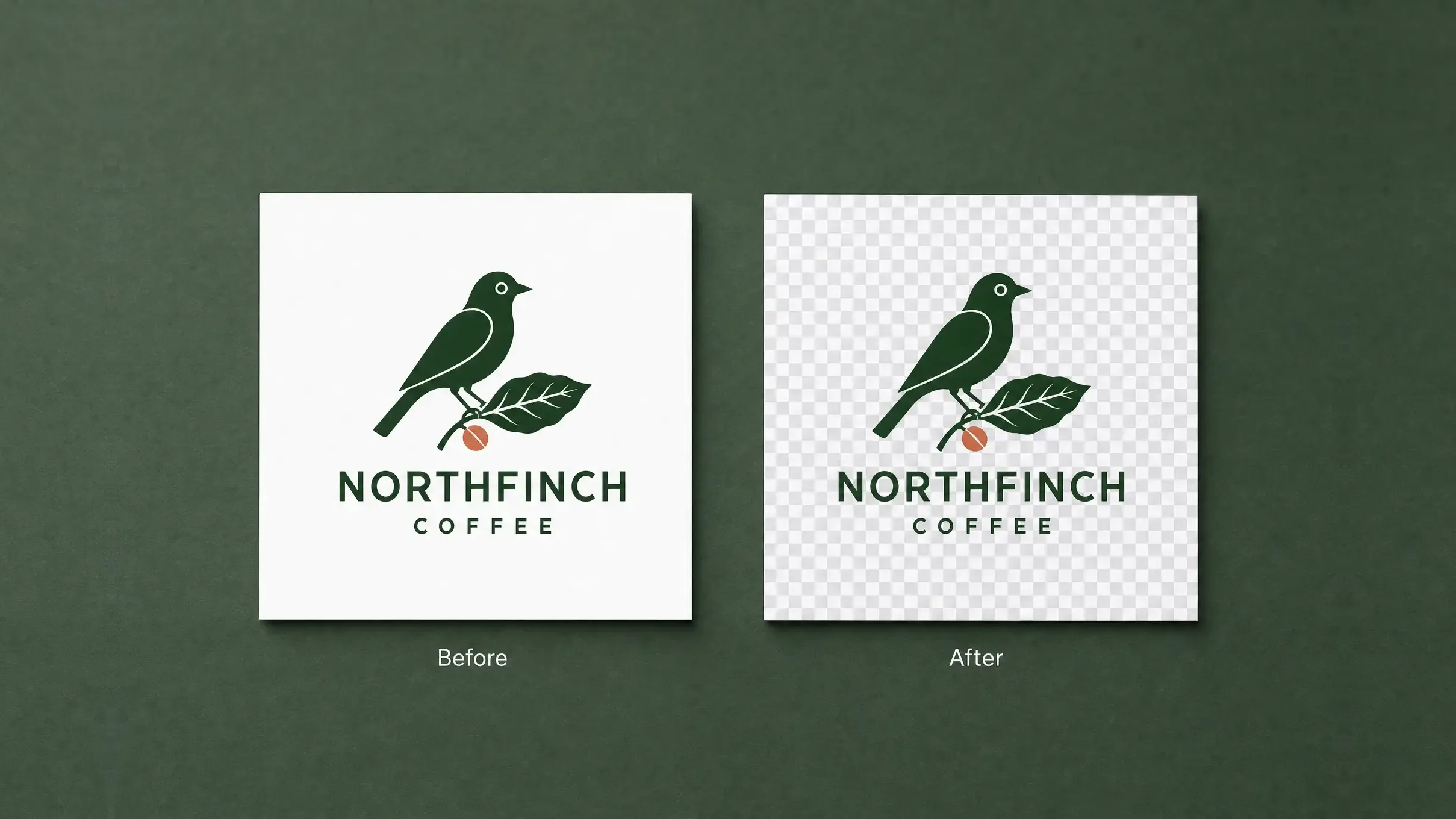
Dá para deixar um logo transparente facilmente removendo o fundo em uma ferramenta online. Neste artigo vamos explicar como preparar o arquivo do logo para obter o melhor resultado com transparência, como identificar contornos brancos e detalhes perdidos, e se o seu logo finalizado deve ser PNG, SVG ou WebP.
Resposta curta: para deixar um logo transparente sem o Photoshop, use uma ferramenta online de remoção de fundo que detecta as bordas automaticamente, cria uma máscara em volta do logo, remove o fundo e acrescenta um canal alfa transparente, te entregando um arquivo PNG.
Como deixar um logo transparente com o Overchat AI
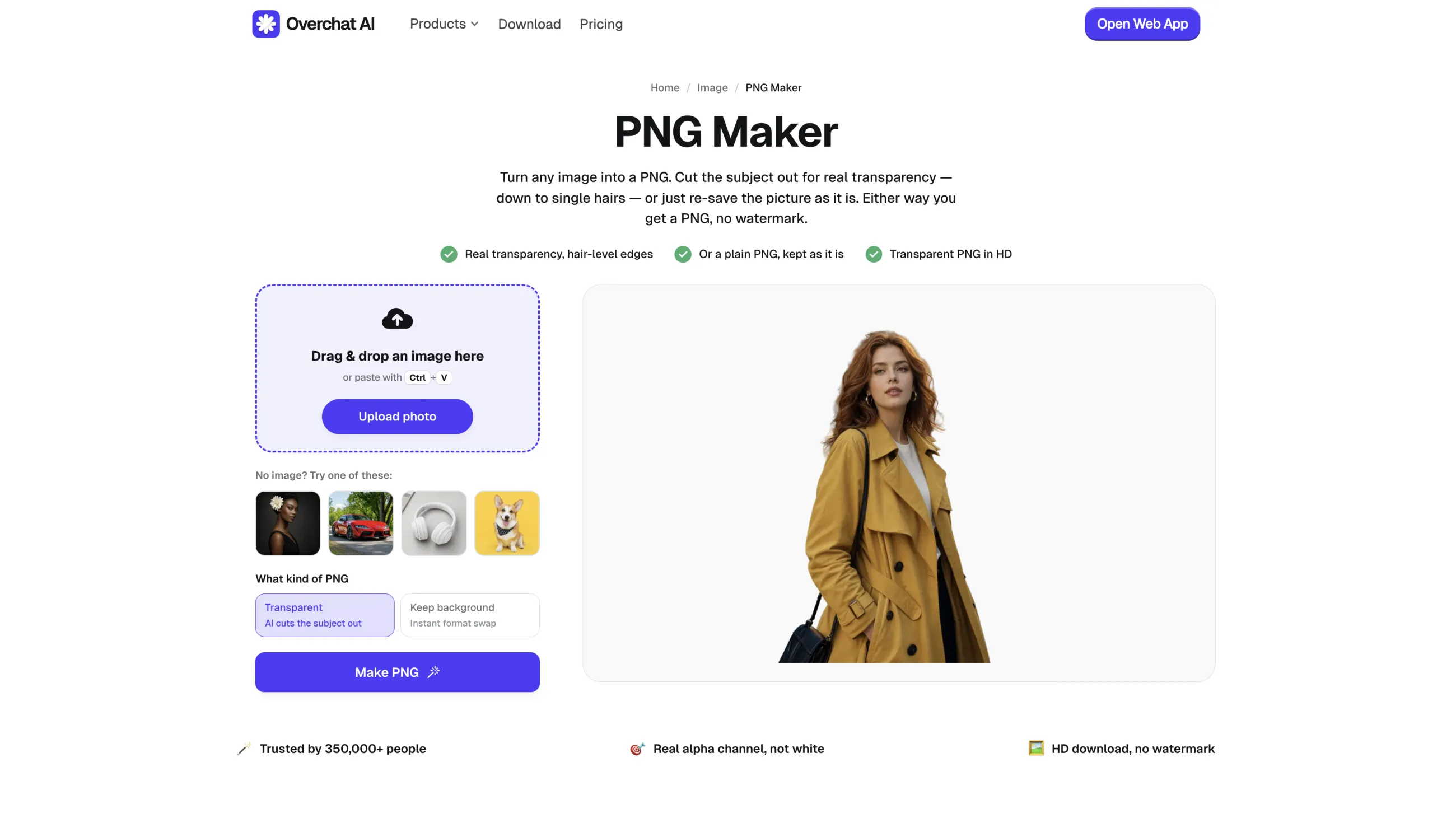
O PNG Maker do Overchat AI é uma ferramenta online que nós criamos e que transforma qualquer imagem em transparente em até 30 segundos. Veja como usar:
A página do PNG Maker do Overchat AI com o painel de upload e a área de prévia
2. Envie o logo
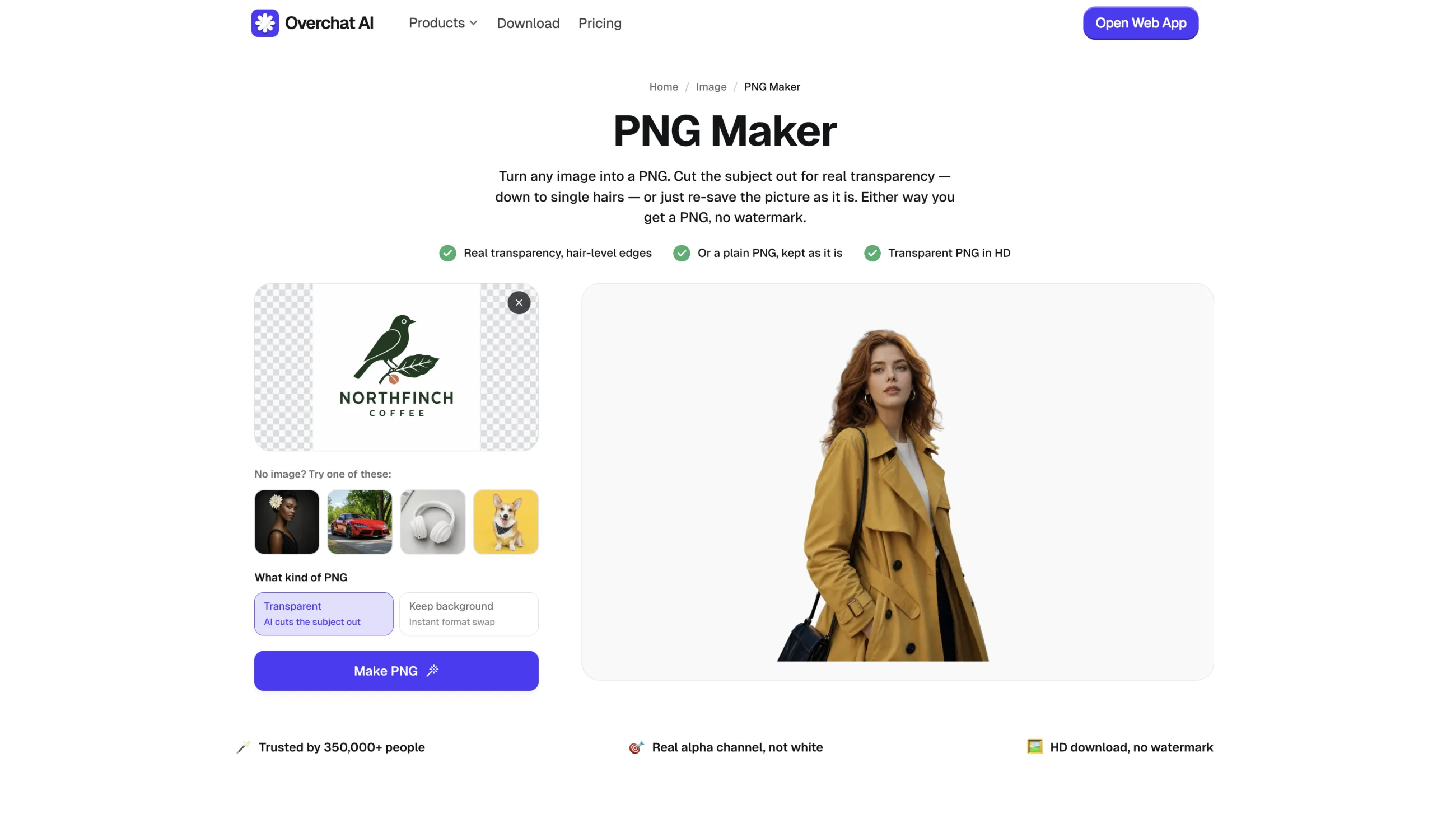
Arraste o arquivo para a área pontilhada Drag & drop an image here, cole da área de transferência com Ctrl + V ou clique em Upload photo e escolha o arquivo.
Você vai ver a miniatura aparecer:
Logo de uma marca de café enviado ao PNG Maker, ainda sobre o fundo branco
Se você só quer ver como a ferramenta se comporta antes de mandar sua própria arte, a linha No image? Try one of these: oferece quatro fotos de exemplo.
3. Escolha Transparent
Em What kind of PNG há dois modos:
Transparent — a IA recorta o objeto. Os pixels de fundo são removidos e guardados como transparência.
Keep background — troca instantânea de formato. A imagem é salva de novo como PNG com todos os pixels intactos, inclusive o fundo.
Escolha Transparent.
4. Rode e confira a prévia
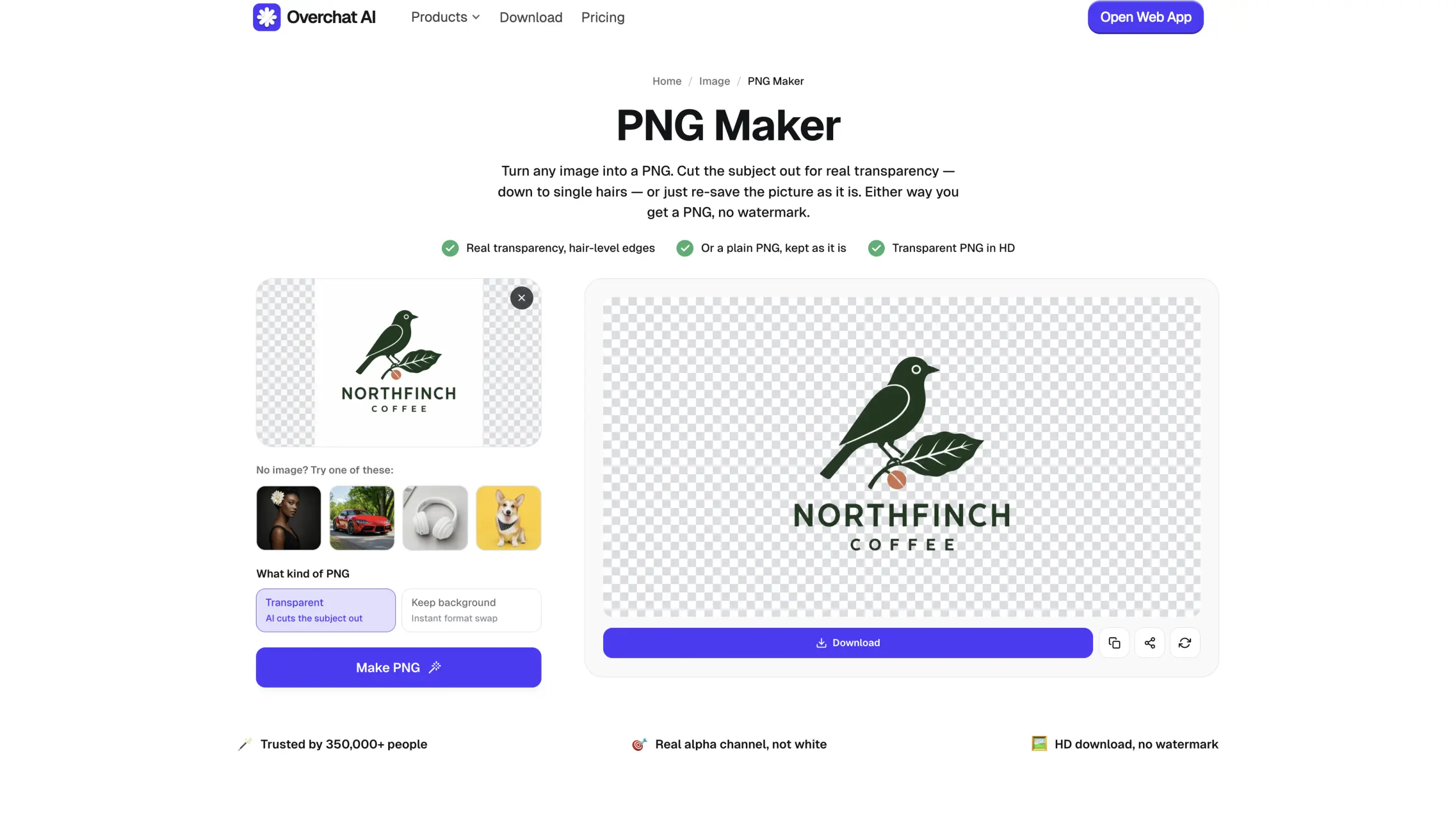
Clique em Make PNG. Depois de alguns segundos, o resultado aparece na prévia quadriculada:
O logo transparente finalizado mostrado na prévia quadriculada com um botão Download
Use essa prévia grande para conferir os detalhes, como os contornos das letras, as áreas em volta de linhas finas ou os pontos em que o tom do logo e o do fundo eram muito parecidos.
Neste exemplo, vale dar zoom nos vazios internos do O, do R e do C do logotipo, nas nervuras finíssimas da folha, no espaço estreito entre o pássaro e o galho e no grãozinho de café.
Se faltar alguma coisa ou a borda parecer mastigada, rode o trabalho de novo a partir de um arquivo de origem maior, em vez de aceitar o resultado e consertar depois.
5. Baixe o PNG
Clique em Download para salvar o arquivo. Você também pode copiar o arquivo para a área de transferência com o botão Copy ao lado, compartilhá-lo ou rodar o recorte de novo se quiser uma segunda tentativa.
Como preparar o logo para a remoção de fundo
Para a remoção de fundo mais limpa possível em um logo:
Use a versão de maior resolução que você tiver. PNG é preferível.
Garanta que as bordas do logo estejam nítidas e bem separadas do fundo.
Use um fundo sólido e contrastante sempre que possível. Por exemplo, coloque um logo branco sobre preto, não sobre cinza-claro.
Evite sombras, brilhos, reflexos, texturas, gradientes e transparência em volta do logo, a não ser que façam parte do design de propósito.
Deixe um pouco de espaço vazio em todos os lados, para que nenhuma parte do logo encoste na borda da imagem.
Se o logo tiver linhas muito finas ou textos minúsculos, amplie-o antes da remoção. Esses detalhes são os mais fáceis de perder.
Para logos brancos ou muito claros, não use fundo branco. Do mesmo jeito, evite colocar logos escuros sobre fundos quase pretos.
Se você tiver o arquivo vetorial original em SVG, AI, EPS ou PDF, use ele — talvez nem precise remover fundo nenhum.
O que é transparência no PNG?
Em um PNG, a transparência é tratada por um canal alfa. Além das informações de cor vermelha, verde e azul, cada pixel pode guardar um valor de opacidade. Um valor alfa zero é totalmente transparente, e o valor máximo é totalmente opaco. Valores intermediários criam transparência parcial. Leia a especificação do PNG para saber mais.
Quando uma ferramenta de remoção de fundo com IA processa um logo, ela identifica as partes da imagem que formam o fundo e troca esses pixels por valores que incluem transparência. Em editores visuais, isso costuma aparecer como o xadrez cinza e branco, ou às vezes um fundo cinza-escuro, se você estiver no Mac.
Problemas comuns com logo transparente e como resolvê-los
A maioria dos problemas de transparência se resume a um punhado de causas recorrentes. Veja como identificar cada uma e o que fazer.
A caixa branca continua ali
Se você consegue ver um fundo branco retangular, a imagem não é realmente transparente.
Um arquivo PNG pode conter transparência, mas simplesmente converter um JPG em PNG não remove os pixels brancos.
Como conferir: abra o logo sobre um fundo escuro ou sobre uma grade quadriculada de transparência. Se o retângulo continuar visível, volte à imagem original e remova o fundo de novo.
Exporte direto como PNG com a transparência ativada. Não use uma captura de tela e evite copiar a imagem por aplicativos que a achatam sobre branco.
Existe um contorno branco ou colorido em volta do logo
Isso costuma ser cor que sobrou do fundo antigo.
A borda de um logo preto sobre branco, por exemplo, não é feita só de pixels pretos sólidos. O antisserrilhado cria pixels cinzas na borda para o logo parecer suave. Se você remove mal o fundo branco, esses pixels cinzas ficam e criam um halo claro sobre fundos escuros.
Como conferir: coloque o logo sobre preto, branco e uma cor viva. Uma franja invisível em um fundo pode ficar óbvia em outro.
Comece pela maior origem disponível. Use os controles de borda ou de descontaminação da ferramenta de remoção só o bastante para eliminar a franja, e depois confira textos pequenos e linhas finas para garantir que não foram danificados.
Se o logo tiver um brilho ou uma sombra embutidos na imagem, remova-os se der e recrie o efeito no design final.
Letras finas ou detalhes sumiram
A ferramenta confundiu parte do logo com o fundo.
Isso acontece principalmente com tipografia fina, linhas delicadas, logos em baixa resolução e artes com cor próxima à do fundo.
Como conferir: compare a versão transparente lado a lado com a original em zoom de 200% a 400%. Olhe as letras pequenas, a pontuação, os traços estreitos e os cantos.
Se faltarem detalhes, use uma origem maior em vez de tentar consertar o recorte. Se você tiver controle sobre a imagem de origem, coloque o logo sobre uma cor sólida bem contrastante antes de remover o fundo.
Para o logo real de uma marca, use o arquivo original em SVG, EPS, PDF ou AI, se existir. É muito mais seguro do que recortar um logo de uma imagem rasterizada.
Os buracos dentro das letras continuam preenchidos
A ferramenta apagou o fundo em volta do logotipo, mas esqueceu os espaços fechados dentro das letras.
As áreas problemáticas mais comuns são a, b, d, e, o, p, q e R.
Como conferir: coloque o logo sobre um fundo bem contrastante e dê zoom. O miolo dessas letras deve deixar o novo fundo aparecer.
Remova manualmente qualquer área esquecida antes de exportar.
O logo ficou borrado
A remoção de fundo não cria detalhe que não existia no arquivo original.
Se o logo de origem tem só 300 pixels de largura, remover o fundo ainda vai te deixar com cerca de 300 pixels de informação de imagem útil.
Não fique ampliando e aplicando nitidez. A nitidez pode deixar as bordas mais duras, mas não reconstrói as formas das letras nem as curvas originais.
Para um site, procure uma origem rasterizada maior. Para impressão, embalagem, sinalização, bordado ou qualquer coisa que precise escalar, consiga a arte vetorial.
A transparência some depois de salvar ou enviar
Primeiro, confira o formato do arquivo.
JPEG não suporta transparência. PNG suporta.
Se o PNG está transparente no seu computador mas fica branco ou preto depois do upload, provavelmente o site ou o aplicativo está achatando ou convertendo a imagem.
Como conferir: baixe de novo o arquivo enviado e abra sobre um fundo colorido. Se a transparência sumiu, a plataforma alterou a imagem.
Guarde o PNG transparente original e envie ele diretamente, em vez de passá-lo por aplicativos de mensagem, capturas de tela, editores de documentos ou outros programas que possam achatá-lo.
Se você tiver um mestre vetorial como SVG, mantenha ele como arquivo de origem e gere exportações em PNG a partir dele quando precisar.
PNG x SVG x WebP
Todos esses formatos de arquivo suportam transparência e têm seus prós e contras.
Formato
Transparência
Escala
Melhor uso
PNG
Transparência alfa completa
Fica suave demais ou pixelizado quando ampliado além das dimensões originais
Apresentações, documentos, assinaturas de e-mail, redes sociais e compartilhamento em geral
SVG
Suporta transparência e opacidade
Continua nítido em qualquer tamanho
Sites, aplicativos, design systems, ícones, sinalização e outros usos que exigem escala
WebP
Suporta transparência alfa
Rasterizado; ainda limitado pelas dimensões em pixels
Arquivos para sites em que um tamanho menor ajuda e o WebP é suportado
JPEG
Sem transparência
Rasterizado; limitado pelas dimensões em pixels
Fotografias ou artes que devem ter fundo sólido
PNG
O PNG suporta transparência parcial, então bordas curvas, textos pequenos e detalhes com antisserrilhado continuam suaves. Ele é amplamente aceito por programas de apresentação, editores de documentos, construtores de site, ferramentas de design e plataformas sociais.
Use quando: você estiver mandando um logo para um colega, colocando no PowerPoint ou no Word, subindo em um perfil de rede social ou trabalhando com um programa que talvez não lide bem com SVG.
SVG
O SVG é uma arte vetorial. Diferente dos arquivos rasterizados, que guardam a informação da imagem como uma grade fixa de pixels, um SVG guarda caminhos, formas, preenchimentos e outras informações de desenho. Isso permite que a imagem continue perfeitamente nítida em qualquer escala e nível de zoom.
Use quando: o logo precisar escalar, aparecer em um site ou aplicativo, funcionar em telas de alta densidade ou ser reaproveitado em muitos tamanhos.
WebP
O WebP é um formato comprimido que permite reduzir o tamanho da imagem em várias vezes, muitas vezes saindo de mais de 5 MB para menos de 100 KB, mantendo a transparência. Por ser um formato com perdas, ele reduz a qualidade da imagem conforme a compressão aplicada. Principalmente em logos simples de cor chapada, a diferença para um PNG otimizado pode ser bem pequena, ainda mais a uma distância normal de visualização.
Use quando: o logo for entregue por um site e seu sistema de publicação suportar WebP de forma confiável.
Perguntas frequentes
Dúvidas comuns sobre logos transparentes, formatos de arquivo e remoção de fundo.
Um logo em JPG pode ter fundo transparente?
Não. O JPEG não suporta transparência. Você pode partir de um JPG, remover o fundo e exportar o resultado como PNG ou WebP. Se precisar de um arquivo vetorial, o logo tem que ser recriado ou vetorizado direito.
Simplesmente renomear um arquivo .jpg ou mudar a extensão não deixa a imagem transparente.
Converter JPG em PNG remove o fundo branco?
Não — converter JPG em PNG muda o formato do arquivo, não o conteúdo da imagem. Se o JPG tem um retângulo branco atrás do logo, esse retângulo branco vai continuar lá depois da conversão.
Você precisa remover o fundo primeiro e depois exportar o resultado como um PNG transparente.
Dá para deixar um logo transparente sem o arquivo de design original?
Em geral, sim. Um JPG ou PNG limpo e em alta resolução costuma bastar quando o logo tem contraste forte e fundo simples.
Os resultados ficam menos confiáveis quando o logo tem:
textos muito pequenos
linhas finas
sombras ou brilhos suaves
gradientes
cores parecidas com as do fundo
detalhes minuciosos nas bordas
Nesses casos, o arquivo vetorial original é muito mais seguro.
Como saber se um PNG é realmente transparente?
Não julgue contra uma página branca.
Coloque o PNG sobre uma cor escura, uma cor viva ou as duas. Você deve conseguir ver o novo fundo em volta do logo e através de qualquer área aberta dentro dele.
Um fundo quadriculado em um editor de imagem também indica transparência, mas teste o arquivo final exportado em vez de confiar apenas na prévia de edição.
Isso importa porque alguns aplicativos preservam a transparência durante a edição, mas achatam a imagem na hora de copiar, exportar ou enviar.
Por que meu logo transparente tem um contorno branco?
Esse contorno costuma ser cor que sobrou do fundo original.
Bordas suaves de logo contêm pixels parcialmente transparentes ou mesclados. Se o logo estava originalmente sobre branco, alguns pixels de borda podem conter branco. Depois que o fundo principal é removido, esses pixels aparecem como uma franja clara sobre cores escuras.
Teste o logo sobre preto ou outro fundo escuro. Se você vir um halo, volte à origem de maior resolução e limpe a borda com delicadeza.
Evite remoção de borda pesada. Ela pode resolver o halo e, ao mesmo tempo, afinar letras, arredondar cantos ou apagar traços estreitos.
Por que o removedor de fundo apagou parte do meu logo branco?
A ferramenta não conseguiu distinguir o logo do fundo com confiabilidade.
Isso acontece bastante com artes brancas sobre fundos brancos ou muito claros, ou quando a compressão borrou a fronteira entre os dois.
Se você tiver acesso à arte original em camadas ou vetorial, use ela.
Se não, coloque o logo branco sobre uma cor sólida contrastante primeiro e depois remova essa cor. Em seguida, confira as letras pequenas, as linhas finas e os espaços dentro das letras antes de exportar.
Remover o fundo reduz a qualidade do logo?
Por si só, não.
Apagar pixels de fundo não diminui a resolução dos pixels que ficam.
A qualidade normalmente cai por outros motivos, entre eles:
partir de uma imagem pequena
usar um JPG muito comprimido
aplicar limpeza de borda agressiva
ampliar o resultado depois da remoção
deixar um aplicativo ou site redimensionar a imagem automaticamente
exportar para um formato com perdas
Se o resultado parece pior que a origem, compare os dois no mesmo tamanho. Isso facilita saber se o problema veio da remoção de fundo ou do redimensionamento e da compressão.
Um logo deve ser PNG ou SVG?
Use SVG como mestre quando tiver arte vetorial de verdade. Use PNG quando precisar de um arquivo rasterizado transparente que funcione em praticamente todo lugar.
O SVG é melhor para sites, aplicativos, design systems, sinalização e qualquer coisa que precise escalar sem borrar.
O PNG é melhor para apresentações, documentos, assinaturas de e-mail, peças para redes sociais e compartilhamento em geral.
Para uma biblioteca de marca bem organizada, guarde os dois: o SVG original para escalar e um PNG transparente grande para compatibilidade.